この記事はアフィリエイト広告を含みます。
「WordPressのSEO設定って何をすれば終わりなの?」という疑問は、ブログを始めたばかりの人が必ず直面します。私もsoulab.netを立ち上げた際、メタディスクリプションの設定方法・OGP・サイトマップ・スキーマと複数のSEO項目に圧倒されました。
この記事では、WordPress SEOの全項目を整理し、プラグインなし・ありで何ができるかの限界と設定手順をまとめます。
この記事で学べること
- WordPress SEO最適化に必要な全項目(メタ・OGP・スキーマ・サイトマップ)
- プラグインなしでできること・できないことの境界線
- Rank Math SEOプラグインで自動化できる設定一覧
- 実際にsoulab.netで行ったSEO設定手順
WordPress SEO最適化の全体マップ
WordPressのSEO対策は大きく4つの領域に分かれます:
| 領域 | 内容 | プラグインなしで可能? |
|---|---|---|
| メタタグ | タイトル・メタディスクリプション | テーマ次第で部分的に可 |
| OGP | SNSシェア時の表示設定 | 不可(手動コード追加は可) |
| スキーマ(構造化データ) | 検索結果のリッチスニペット | 不可(プラグイン必須) |
| XMLサイトマップ | Googleへのインデックス申請 | プラグイン推奨 |
プラグインなしで全項目を設定するのは技術的に可能ですが、毎回コードを手動で書く必要があり現実的ではありません。SEOプラグインを1つ入れることで8割以上の設定が自動化されます。
メタディスクリプションの設定方法
メタディスクリプションは検索結果のタイトル下に表示される説明文です。直接的な順位への影響は限定的ですが、クリック率(CTR)に影響します。
Rank Mathを使う場合:
- 記事編集画面を開く
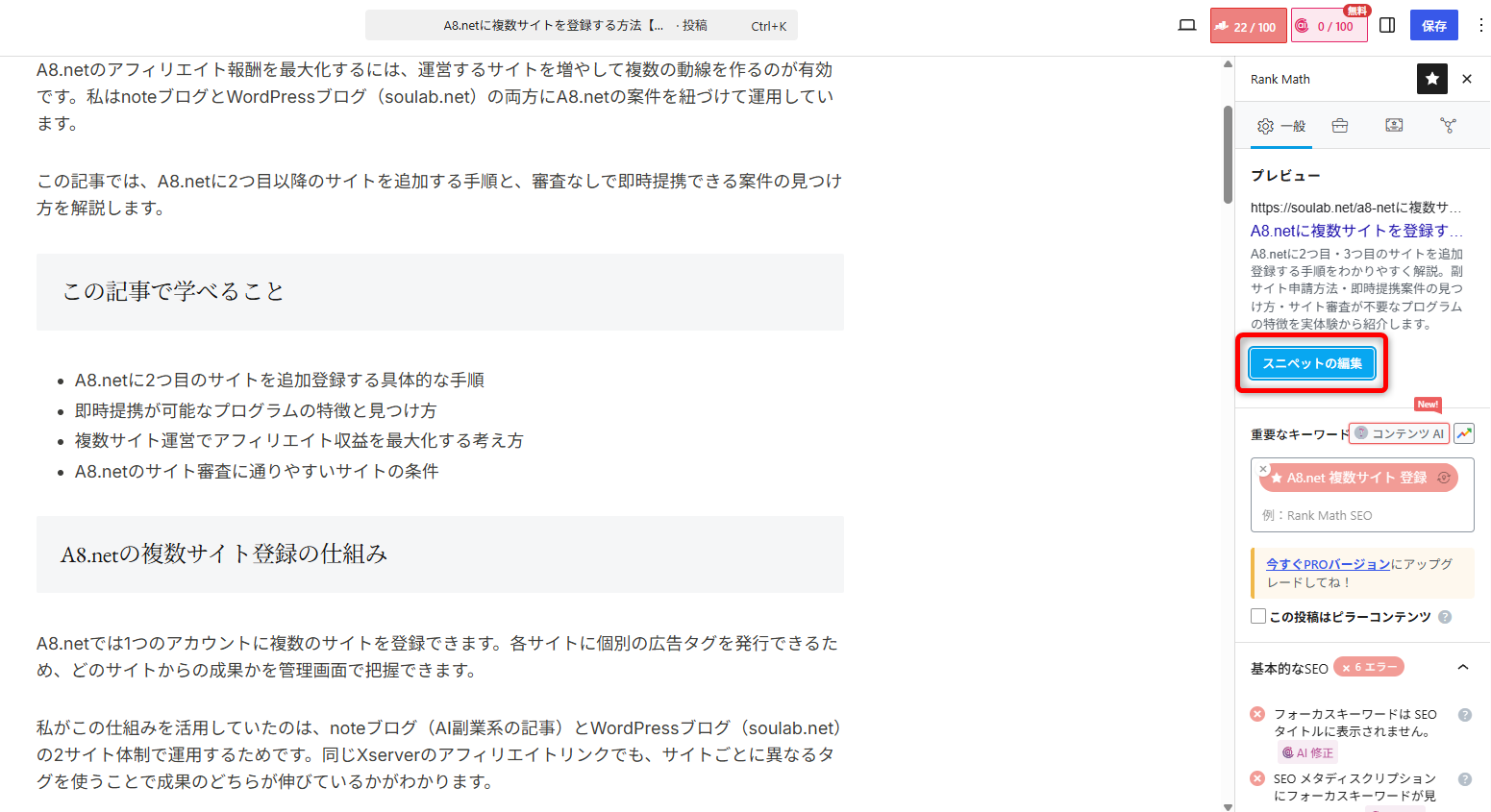
- 右側の「Rank Math SEO」パネルを下にスクロールする
- 「スニペットの編集」ボタンをクリックする
- 展開されたパネルの「説明」欄にメタディスクリプションを入力する(120文字以内)
Rank Mathがない場合のCocoonテーマでの対応:
CocoonテーマはSEO設定機能を内蔵しており、記事下部の「Cocoon設定」からメタディスクリプションを入力できます。Cocoonを使っていればプラグインなしでも対応可能です。
私がsoulab.netでCocoon子テーマを使っているのは、この内蔵SEO機能と軽量さが理由の一つです。
OGP(Open Graph Protocol)の設定
OGPはTwitterやFacebookなどのSNSでURLをシェアしたとき、どんなタイトル・画像・説明で表示するかを制御するメタタグです。
なぜOGP設定が必要か: OGP未設定のまま記事をシェアすると、画像が表示されなかったりサイト名だけが出たりして見た目が貧相になります。SNSからの流入を意識するなら必須の設定です。
Rank Mathを使う場合(2段階の設定):
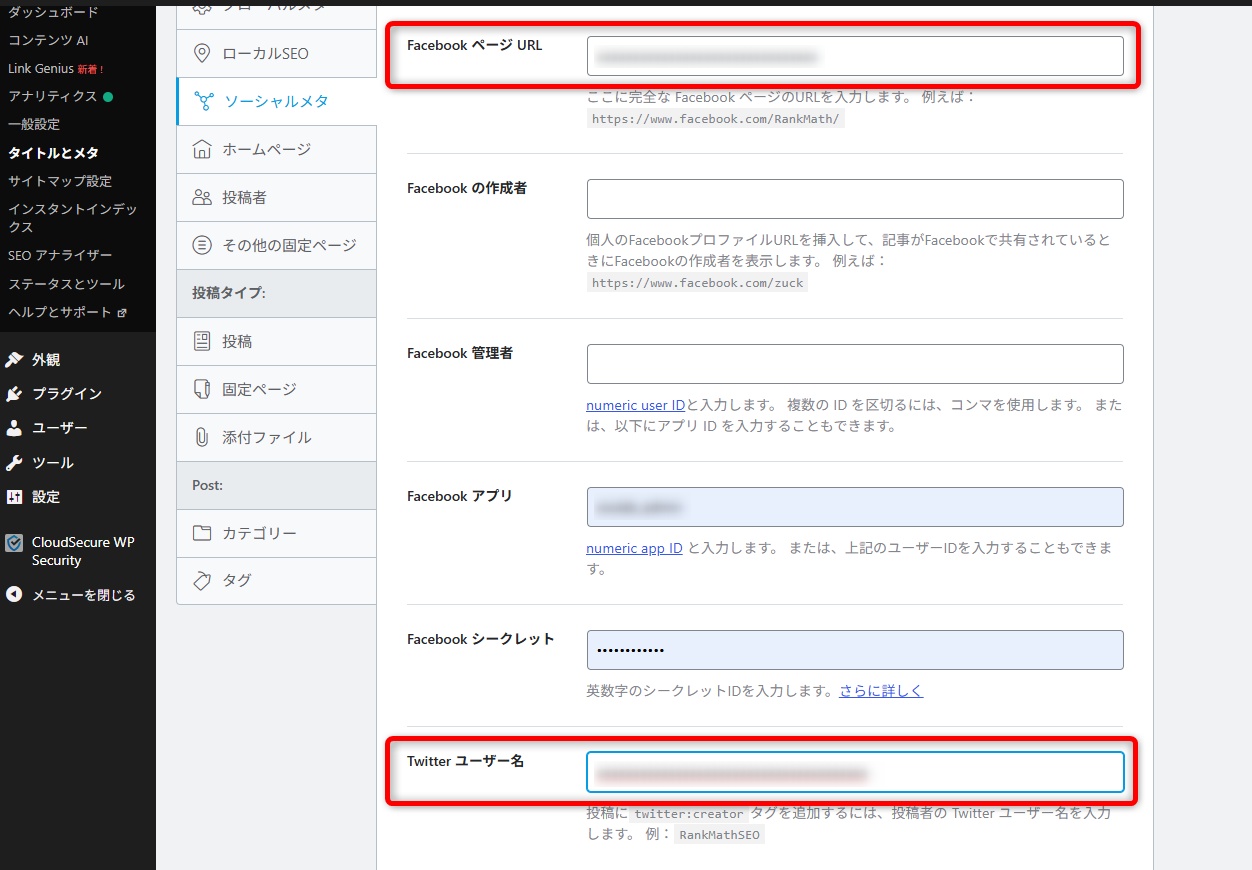
① サイト全体のSNSアカウント登録(ソーシャルメタ)
- WordPress管理画面の左メニューから「Rank Math SEO」→「タイトルとメタ」を開く
- 左サブメニューの「ソーシャルメタ」をクリックする
- FacebookページURLやTwitterユーザー名を入力して「変更を保存」する
② 記事ごとのOGP画像・タイトル設定(記事エディタ)
Rank Math無料版では記事ごとにOGP設定を行います。記事の編集画面でRank Mathパネルの「ソーシャル」アイコンタブを開くと、記事ごとのOGP画像・タイトル・説明文を設定できます。
XMLサイトマップの生成と送信
XMLサイトマップとはサイト内の全URLをGoogleに伝えるためのファイルです。
Rank Mathを使う場合:
Rank Mathをインストールするだけで自動的にサイトマップが生成されます。URLは https://yourdomain.com/sitemap_index.xml です。
Google Search Consoleへの送信手順:
- Google Search Console(https://search.google.com/search-console)にアクセス
- 対象プロパティを選択
- 左メニューの「サイトマップ」→ サイトマップURLを入力して「送信」
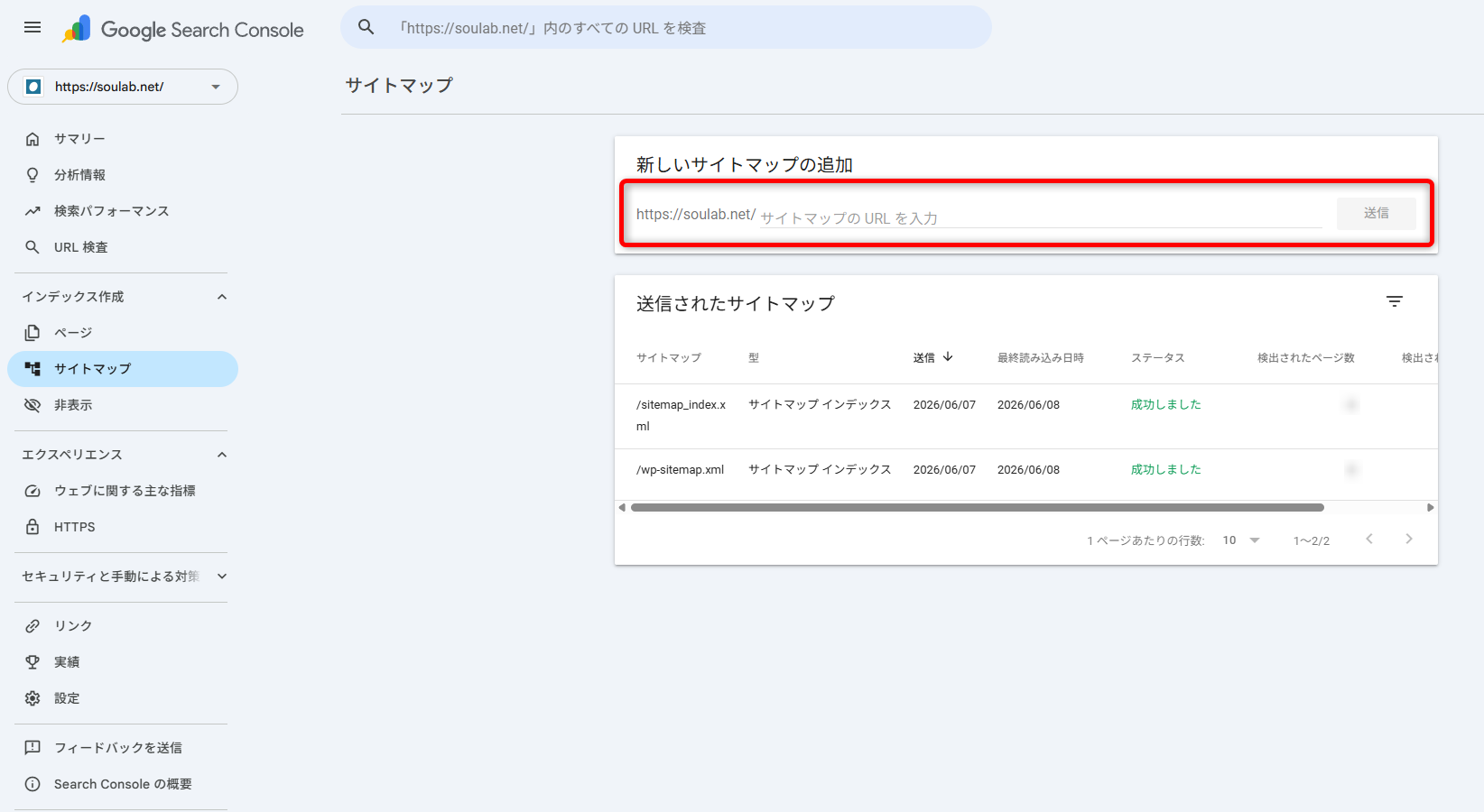
私はsoulab.net設置後2日目にサイトマップを送信しました。初記事のインデックスは送信から約5日後に確認できました。
スキーマ(構造化データ)の設定
スキーマとは検索結果に星評価・FAQ・パンくずリストなどを表示させるための構造化データです。設定すると「リッチスニペット」として目立つ表示になり、CTRが上がることがあります。
対応できる主なスキーマ:
– FAQスキーマ(よくある質問の折りたたみ表示)
– 記事スキーマ(公開日・著者情報)
– パンくずスキーマ(URLの階層表示)
Rank Mathを使う場合: 自動でFAQ・記事スキーマを生成してくれます。記事に ## よくある質問 セクションを追加すると、Rank Mathがそれを検出してFAQスキーマを設定します。
プラグインなしでスキーマを実装するには <script type="application/ld+json"> タグを手動でheadに追加する必要があります。記事ごとに管理するのは非現実的なため、スキーマはプラグイン任せが最適です。
WordPressのSEO最適化チェックリスト
以下を全て完了させれば、WordPress SEOの基本設定は完成です:
- [ ] Rank Math SEO(またはYoast SEO)のインストール・初期設定完了
- [ ] サイトのタイトルとキャッチフレーズを設定(設定→一般)
- [ ] メタディスクリプションの雛形設定
- [ ] XMLサイトマップを生成してSearch Consoleに送信
- [ ] OGP(ソーシャルメディア設定)を有効化
- [ ] パーマリンクを「投稿名」に設定
- [ ] Google Analyticsのタグを設置(または連携)
- [ ] 各記事のメタディスクリプション・OGP画像を個別設定
【初心者でも安心】たった10分で出来るWordPressブログの始め方

まとめ
- WordPress SEOの主要設定はメタ・OGP・スキーマ・サイトマップの4領域
- プラグインなしでは設定できない項目が多いため、Rank Math SEO(無料)を入れるのが前提
- チェックリスト8項目を完了させれば基本設定は完成。後は記事ごとのメタ設定を習慣化するだけ
WordPressでSEO最適化されたブログを運営するにはサーバーの速度も重要です。Xserverは高速NVMe SSDを採用しており、ページ表示速度(Core Web Vitals)の改善にも効果的です。
コメント