この記事はアフィリエイト広告を含みます。
WordPressをインストールして「さあ記事を書こう」と飛び込んでしまうと、後から痛い目を見ます。私もXserverでWordPressを設置した直後、設定を後回しにして記事を書き始め、あとからパーマリンク変更でURL構造が崩壊するという失敗を経験しました。
この記事では、公開前に必ず終わらせておくべき7つの初期設定を順番どおりに解説します。
この記事で学べること
- 絶対に最初にやるべきパーマリンク設定の正しい手順
- SSL・セキュリティを最初に固める理由
- SEOプラグインとXML サイトマップの設定方法
- 公開前チェックリスト(見落としゼロにする7項目)
WordPress初期設定①:パーマリンクを最初に固める(最重要)
WordPressの初期設定で最初にやるべきことはパーマリンクの設定です。
パーマリンクとは記事URLの構造のことです。例えば https://example.com/?p=123 のような数字のURLより https://example.com/wordpress-settings/ のような文字列URLの方がSEO上有利です。
設定手順:
- WordPress管理画面 → 「設定」→「パーマリンク」を開く
- 「投稿名」を選択する
- 「変更を保存」をクリック
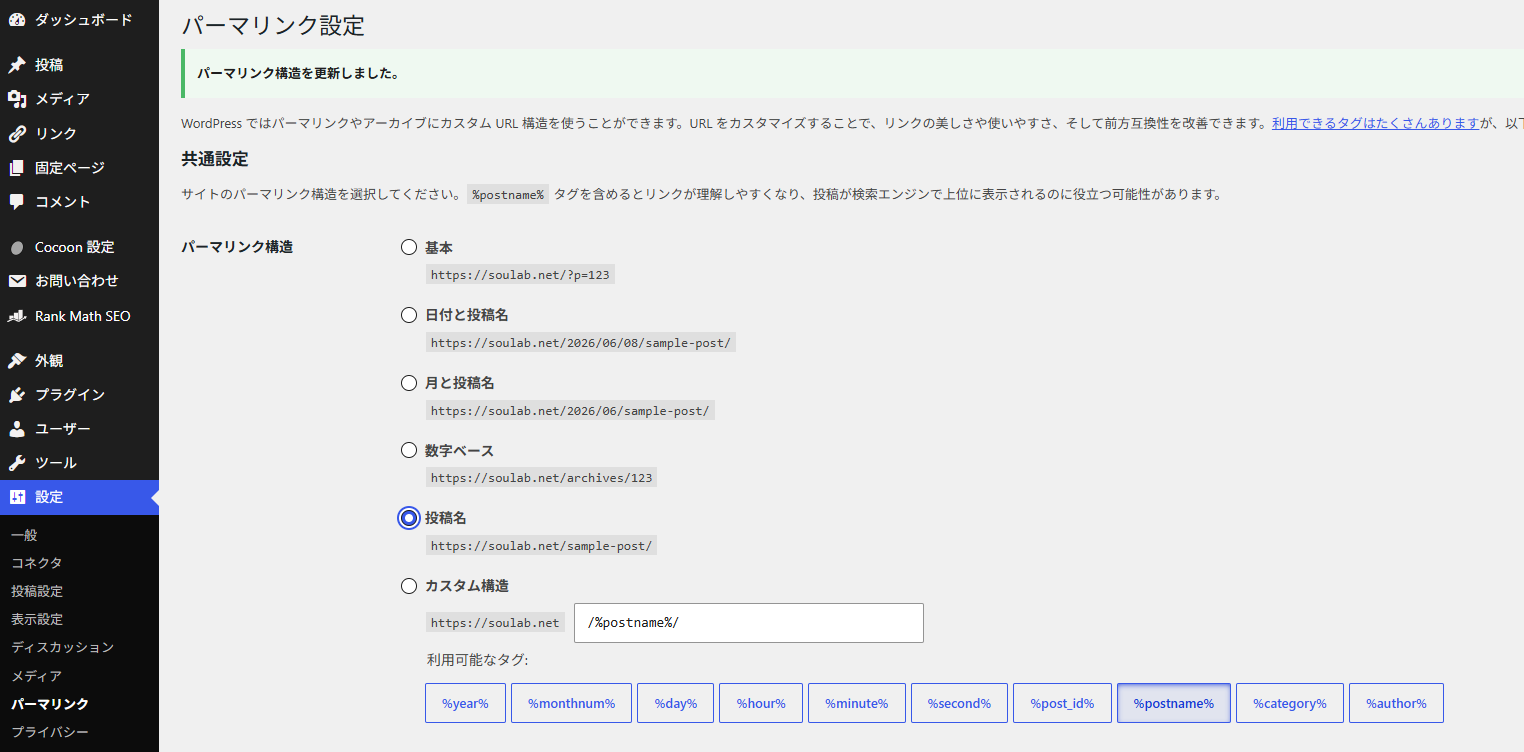
なぜ最初にやるべきか: 記事を書いてから変更するとURLが変わります。URLが変わると外部リンクが切れ、Googleの評価もリセットされます。私は最初の3記事を書いた後に変更してしまい、Google Search Consoleで「URL削除」の警告が大量に出る羽目になりました。
設定②:SSL(HTTPS)を有効化する
現代のブログでHTTPSは必須です。Googleは非SSL(HTTP)のサイトを検索順位で不利扱いします。
Xserverを使っている場合、独自SSL証明書が無料で使えます。
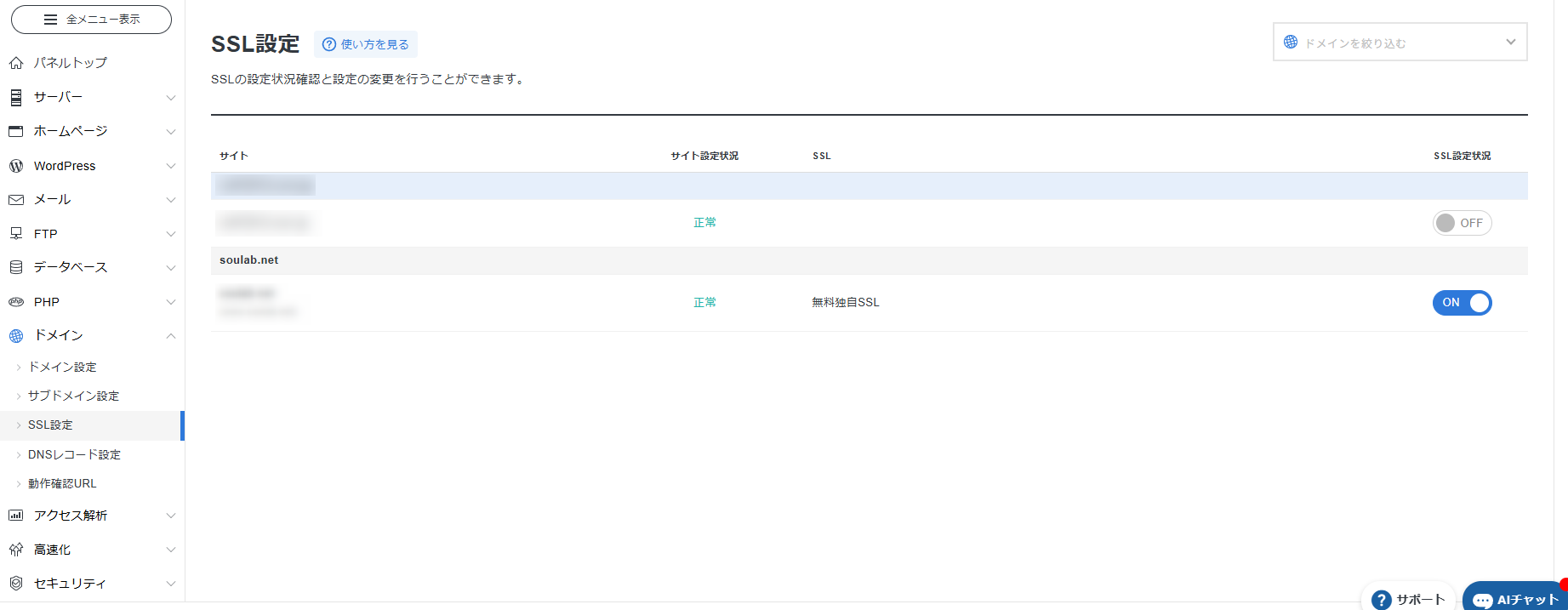
設定手順(Xserverの場合):
- Xserverのサーバーパネルにログイン
- 「SSL設定」→ 対象ドメインの「SSL追加」をクリック
- 証明書発行完了後、WordPress管理画面 → 「設定」→「一般」でURLを
https://に変更
Xserverなら無料SSLが自動更新されるため、更新忘れの心配がありません。
設定③:管理者ユーザー名を変更する
WordPressをインストールするとデフォルトのユーザー名が admin になっている場合があります。admin は不正アクセスの標的になりやすいため、必ず変更します。
設定手順:
- 新しいユーザー(管理者権限)を作成する
- 新ユーザーでログインし直す
- 元の
adminユーザーを削除する
Xserverの簡単インストールを使った場合は、インストール時に任意のユーザー名を設定できます。「admin」以外を指定することが重要です。
設定④:SEOプラグインを入れてメタ設定をする
SEO対策には専用プラグインが必要です。おすすめは「Rank Math SEO」(無料・機能豊富)です。
設定手順:
- WordPress管理画面 → 「プラグイン」→「新規追加」
- 「Rank Math SEO」を検索して「今すぐインストール」→「有効化」
- セットアップウィザードを完了させる
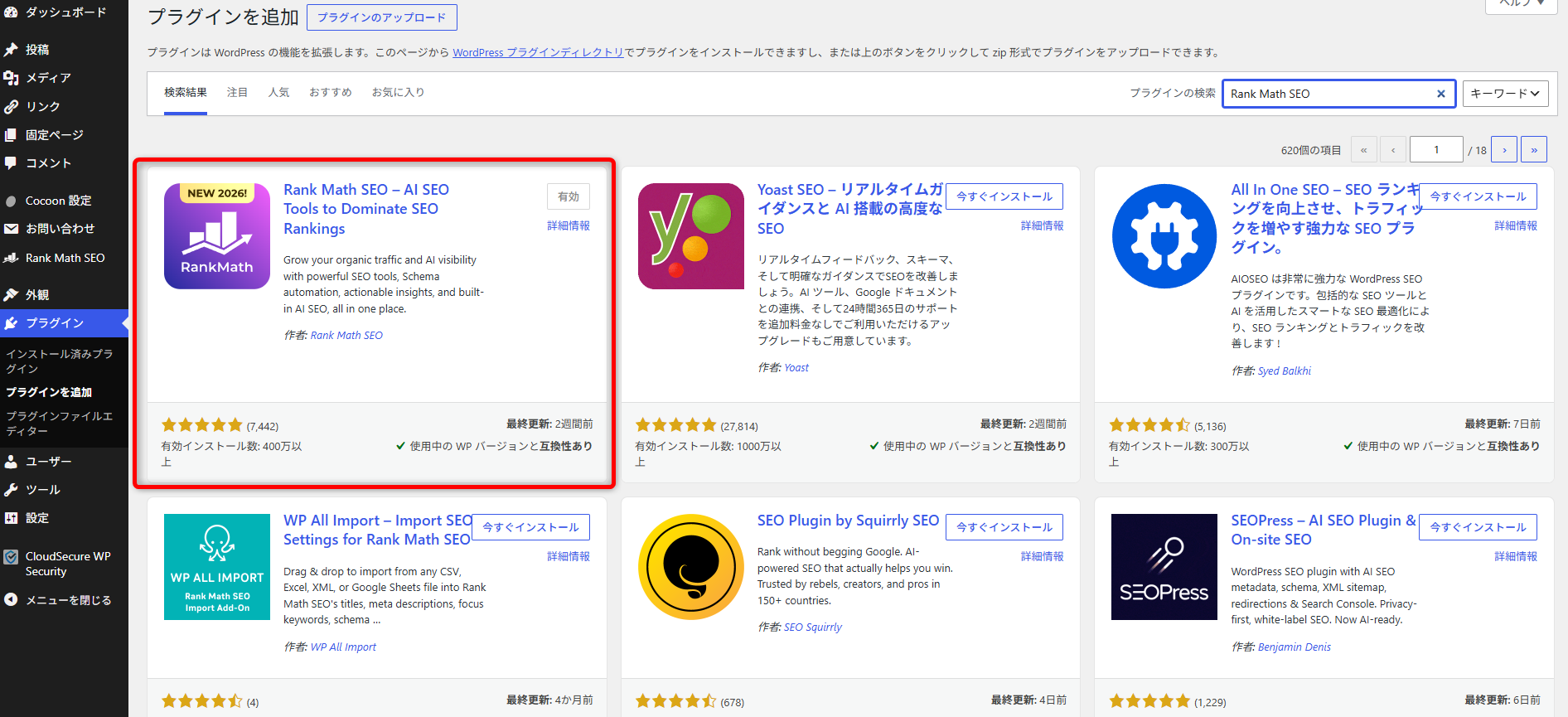
Rank Mathをインストールすると、各記事の編集画面にSEOスコアが表示されるようになります。タイトル・メタディスクリプション・キーワード密度を確認しながら記事を書けるため、書きながらSEOを意識する習慣がつきます。
設定⑤:XML サイトマップを送信する
サイトマップはGoogleに「どの記事をインデックスしてほしいか」を伝えるファイルです。Rank Mathを入れると自動生成されます。
設定手順:
- Google Search Consoleにサイトを登録する(所有権確認を完了させる)
- Search Console → 「サイトマップ」→ URLを入力して送信
サイトマップのURLはRank Mathの場合 https://yourdomain.com/sitemap_index.xml になります。私はWordPress設置から2日後に送信し、1週間後には記事のインデックスが確認できました。
設定⑥:セキュリティ仕上げ(コメント対策とバックアップ)
コメントスパム対策:
ブログのコメント欄は放置するとスパムコメントだらけになります。
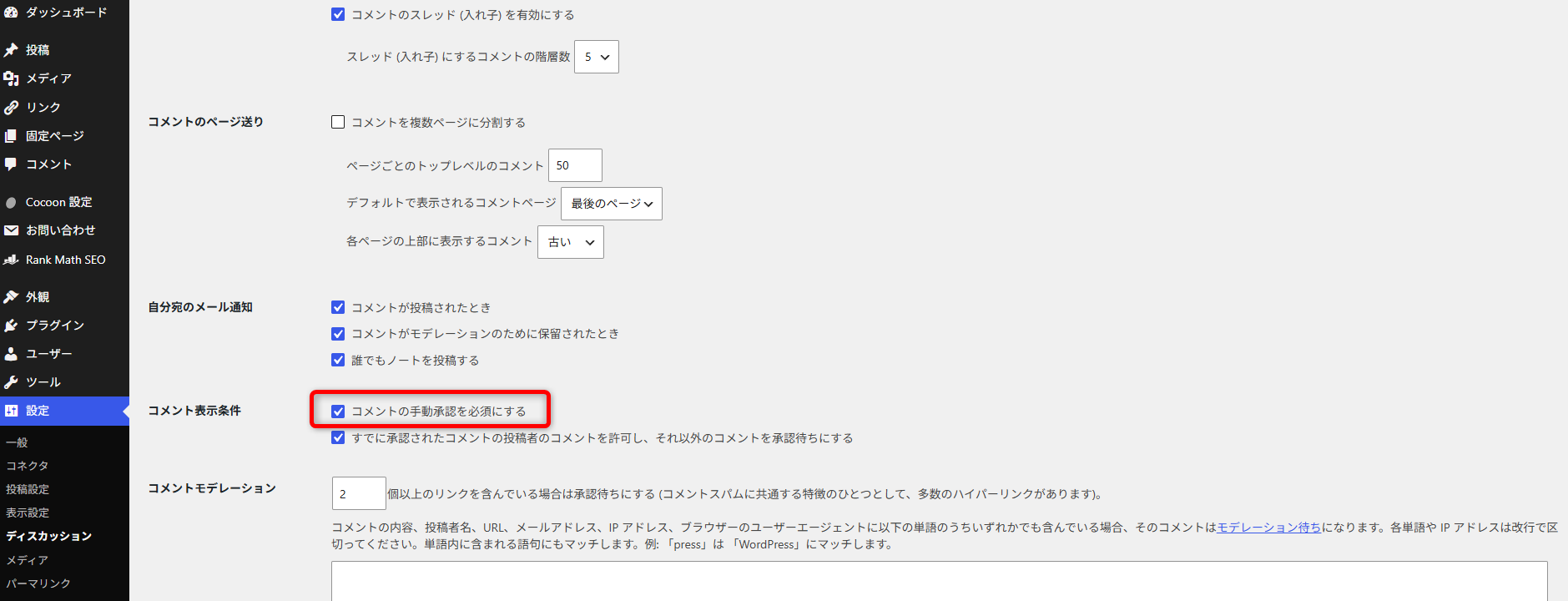
- WordPress管理画面 → 「設定」→「ディスカッション」を開く
- 「コメントの手動承認を必須にする」にチェック
バックアップ体制を作る:
記事が増えてから「バックアップを取ってなかった」では手遅れです。
- UpdraftPlus(無料プラグイン):Googleドライブ・Dropboxへの自動バックアップができる
- 設定目安:週1回の自動バックアップ(記事数が増えたら毎日に変更)
Xserverにはサーバー側でも自動バックアップ機能があります(過去14日分)。プラグインと組み合わせることで二重の安全網になります。
【初心者でも安心】たった10分で出来るWordPressブログの始め方

まとめ
- パーマリンクは最初に設定する。後から変えるとURLが崩壊してSEO評価がリセットされる
- SSL・ユーザー名・スパム対策はセキュリティの基本。初日に固めておく
- SEOプラグイン・サイトマップ・バックアップは「記事を書く前の準備」として必ず完了させる
WordPressブログを正しく立ち上げるにはサーバー選びも重要です。私はXserverを使っており、高速SSD・無料SSL・自動バックアップが初期費用なしで使えるため、副業ブログの起点として最適でした。
【初心者でも安心】たった10分で出来るWordPressブログの始め方(Xserver公式)
コメント